好不好看,是那些小地方決定的
大面板再怎麼磨,抓住視線的永遠是某個小東西:一個被切成兩半的字、一圈被削掉的光暈、 一格擠成一團的快捷格。2026-09-13 有人指出四件這樣的事,修正做在控制項與佈景主題裡, 而不是示範畫面裡,所以每一個畫面都得到同樣的結果。
| 看到什麼 | 原因 | 修法 |
|---|---|---|
導覽標記的 Done 變成 Don/e |
開了換行的按鈕會從最小寬度中扣掉文字寬度 — 一被擠壓就從字中間斷開 | GoStyle.fit_words():單一個字永遠不換行;多個字可以換行,但最長的那個字一定塞得下 — 判斷依據是實際顯示的文字,而不是翻譯鍵,而且語言變更時表單會重新套用 |
| 整行寬的按鈕,左側的光暈在垂直方向被切掉 | 捲動容器一律在自己的邊緣裁切,沒有例外。只有右側因為捲軸留出的溝槽而倖免 | GoScroll 借用上層的內距,把自己的邊緣往外推 12dp,再在內側還回去 — 內容原地不動 |
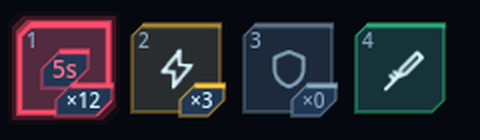
| 時間、圖示與數量在一格快捷格裡上下堆成三層 | 48dp 裡塞了三列 | 圖示放大置中,快速鍵在左上,數量當成右下的徽章,剩餘時間則是壓在圖示上的徽章 — 徽章面板來自外觀的 badge_box() |
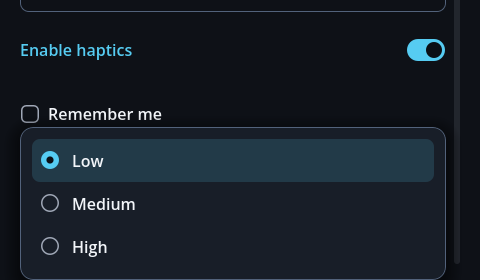
| 下拉選單很平,看不出選了哪一個 | 項目的滑過狀態用的是按鈕面板;選項記號則是引擎那個很淡的預設圖案 | 專用的滑過面板(柔和的強調色著色)、與核取方塊相同的選項圖案,以及為觸控加高的項目高度 |
用 GoStyle.icon_button(icon, action, -1, tooltip_key) 給只有圖示的按鈕一段說明 —
給滑鼠使用者的工具提示,和給螢幕閱讀器的無障礙名稱,都來自這同一個值。
工具提示是 gohud 自己畫的:引擎預設的那個在寬度計算出錯時,會把文字拆成一行一個字
(實測寬度只有 1dp)。
導覽標記的卡片會避開固定元素
橫向時,這張卡片以前會被送到畫面最上或最下的邊緣 — 那裡剛好就是頁首與 HUD
零件的地盤;在示範裡,它就壓在頁首的 → × 上。現在它會與目標保持齊高,
繞開任何有保留空間的 GoHudAnchor,也可以透過 keep_clear
告訴它還要避開什麼。它會用最短的距離移開障礙物,同時不遮住目標;
當螢幕小到怎麼挪都躲不掉時,它就留在原地 — 重疊總比消失好。
它的層次感 — 讓它讀起來像在頁面之上 — 來自外觀的旋鈕
(float_shadow_size、float_shadow_lift、float_shadow_alpha;切角風格的外觀則用 float_glow_size)。
tour.keep_clear = [header_bar, toolbar] # 不是錨點的固定元素有滑鼠與鍵盤的畫面
手指沒有滑過狀態。只照著行動裝置開發,就會有兩個只出現在桌機的狀態沒被檢查 —
而其中一個確實壞了:gohud 的焦點外框在主要按鈕上是看不見的。面板是強調色,
外框也是同一個色:1.00:1,等於把同樣的顏色畫在自己身上。
用鍵盤移動時,根本看不出自己在哪裡。
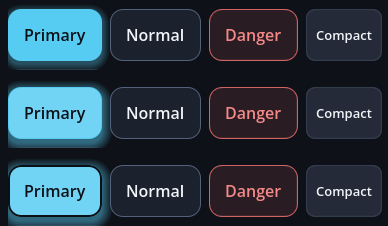
實心按鈕(GoPrimaryButton、GoDangerSolidButton)使用的外框
與自己的面板形成對比 — 深色佈景主題上用深色,淺色上用白色,科幻風格則是深色的
瞄準框角。對比檢查器量的是焦點外框與它所在的面板,所以換了調色盤這條規則依然成立
(WCAG 2.4.11 要求焦點指示器達到 3:1)。
HUD 控制項
GoHudAnchor — 九個位置
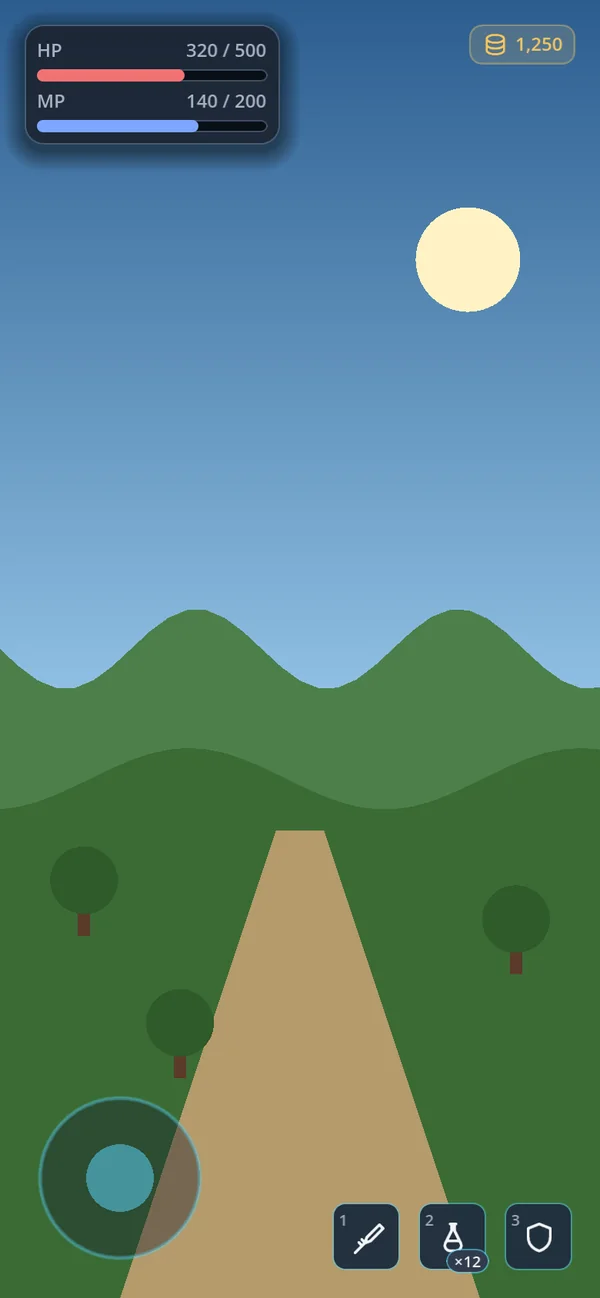
TOP_LEFT · TOP_RIGHT · BOTTOM_LEFT · BOTTOM_RIGHT它會尊重安全區域與邊界留白。給它一個 landscape_spot,橫向時它就會換位置 —
直向時待在底部中央的操作鍵,橫向可以改到右下。
別讓內容跑到 HUD 底下
當一個會捲動的畫面和 HUD 共用螢幕時,內容會滑到它下面,兩邊的文字互相重疊, 最後誰都讀不出來。這在這個附加元件裡發生過兩次:輸入欄的提示文字被擠在快捷格中間, 以及設定裡的切換開關的旋鈕落在生命量條上。
form.avoid_hud = true                  # 避開每一個顯示中的 GoHudAnchor
joystick_anchor.reserve_space = false # …但只在手指底下才出現的那些除外每個矩形都往損失面積最小的方向避開。右上角的量條,在直向手機上往下繞 (高度的 13%),在橫向則往側邊繞(寬度的 21%) — 橫向時若改成垂直避開,會吃掉螢幕的 27%。 已經讓出去的地盤,會先扣掉,再去量下一個矩形。
HUD 零件彼此也會撞在一起
九個位置只是把畫面分好;它們並不保證零件彼此不相碰。一條很寬的訊息條擺在 上方中央,就正好壓在右上的生命量條上,把數值遮住 — 你根本讀不到還剩多少血。
notice_anchor.avoid_peers = true      # 停在固定 HUD 下方
notice_anchor.reserve_space = false # 顯示期間也不會推擠頁面它只在垂直方向讓開 — 連橫向也一起挪的話,置中的提示訊息每次出現的位置就不一樣。 而且它只避開那些本身不會讓開的零件:如果雙方都讓,兩者就會永遠交換位置。
GoBar — 生命、魔力、經驗
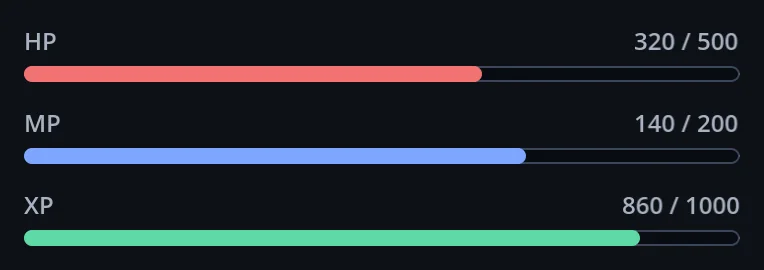
GoBarvar hp := GoBar.new()
hp.label_text = "HP"
hp.ink = GoUi.color(GoTheme.DANGER_FILL) # 只用於填色的 token
hp.set_values(320, 500) # "320 / 500"數值變化會在 0.18 秒內緩動 — 一條直接跳掉的生命量條,說不出你被打得多重。
reduce_motion 會讓它立即完成。大數字會縮寫成 12.3k,
讓量條的寬度不會隨著位數增減而抖動。
GoSlot — 一格快捷格

GoSlot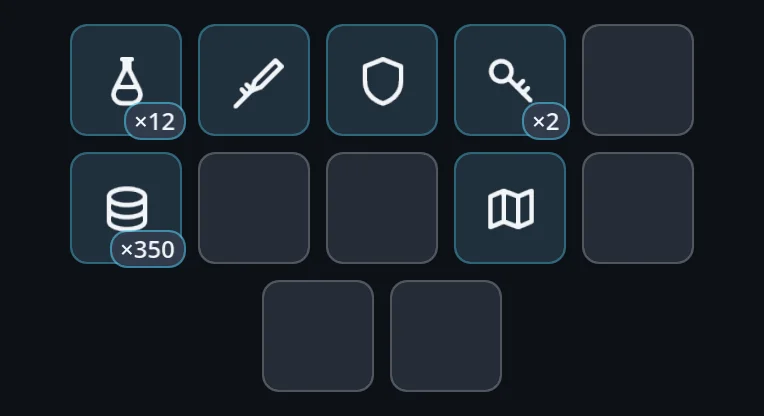
GoSlotGrid圖示、數量、冷卻與快速鍵都在同一個面上。把徽章掛在小圓圈外面, 會讓每一格寬度都不一樣,整列就歪歪扭扭。
touch_peers
讓它們知道彼此的存在。
keyboard_focus 預設是關的,這樣八格一列的快捷格才不會卡在鍵盤使用者與 Tab 順序上
所有設定控制項之間。只有在鍵盤或遊戲手把是唯一輸入方式時才打開它。
GoJoystick — 虛擬搖桿
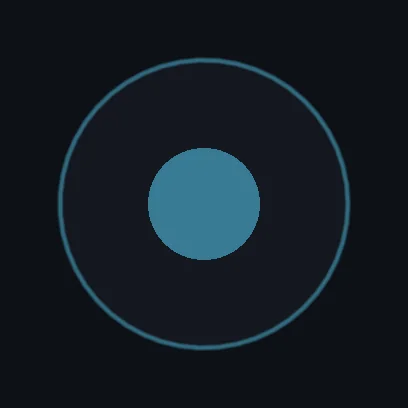
GoJoystick| 模式 | 行為 |
|---|---|
FIXED | 永遠在同一個地方 — 不用看也找得到 |
FOLLOW | 出現在拇指按下的位置 |
RELATIVE | 出現之後繼續跟著拇指 — 長時間移動比較舒服 |
moved 傳出來的 Vector2 長度介於 0–1,所以可以直接乘上速度;
它不會隨螢幕大小或 DPI 改變。
GoIconButton — 看起來小,按起來大

GoIconButtontouch_peers。