다이나믹 링크
Dynamic link 란 앱을 공유(다른 사람에게 알려주기 위해)하고자 할 때 앱 내에서 링크를 생성해 다른 사용자에게 전달 해 주고, 그 사용자가 링크를 클릭하면 앱이 설치되어져 있으면 앱을 열고, 설치되어져 있지 않으면 Appstore 또는 Playstore 또는 홈페이지를 여는 것이다. (물론, Appstore 나 Playstore 로 곧 바로 리다이렉트하지 않고 다른 방법으로 할 수 있지만, FireFlutter 에서는 기본적으로 리다이렉트를 하도록 했다.)
단순히 앱 설치 링크를 공유하는 경우는 dynamic link 가 필요 없이, store url 을 바로 링크(공유) 할 수 있도록 하면 된다. 하지만, Dynamic link 에는 site preview 의 기능이 있으므로 더욱 유용하게 쓰일 수 있다.
Dynamic link 를 사용하기 위해서는 FireFlutter 에서 사용하는 dynamic link 의 기본 개념의 이해가 좀 필요하다. 만약, dynamic link 를 사용하지 않는다면 굳이 본 항목을 살펴 볼 필요는 없다.
첫째, dynamic link 를 담당하는 link 클라우드 함수를 설치한다.
설치를 할 때, firebase hosting 설정에서 appAssociation 을 NONE 으로 하고, 사이트 최상단 경로에 /.well-known/assetlinks.json 과 /.well-known/apple-app-site-association (AASA) 로 접속하면 클라우드 함수 link 로 접속하도록 URL rewrite 를 설정한다.
둘째, 링크가 공유되면 핸드폰 OS 가 App Link 와 Universial Link 관련 작업을 통해서 assetlinks 와 AASA 를 가져오는데, 올바른 정보를 넣어 주어야 한다. 이 값은 _link_ 컬렉션의 android 와 ios 문서에 각각 넣어 주면 된다.
셋째, 개발하는 앱(플러터 앱)에서 App Link 와 Universial Link 가 동작하도록 설정을 해 주어야 한다. 예를 들어, 카카오톡과 같은 앱에서 링크(Universal link 또는 App link)를 클릭하면 인앱브라우저가 열리고 앱을 바로 열지 못하고 웹을 연다. 이 때, Deeplink 설정을 통해서 억지로 앱을 열러고하는 경우가 있는데, 추천하지 않는다. 만약, 억지로 앱을 열려고 한다면 deeplink 추가 설정을 해 주고, 웹에서 Javascript 를 통해서 앱을 열면 된다.
넷째, 링크를 만들어 공유하는 코드를 작성한다. 링크를 만들때 site preview 옵션 부터 다양한 옵션을 넣어서 만들 수 있다.
설치
먼저, link 클라우드 함수를 설치한다.
그리고 Firestore 의 _link_ 문서에 android, ios, html 설정을 한다.
Android 설정
AndroidManifest.xml 에 아래의 내용을 추가한다.
<activity
    android:name=".MainActivity"
    android:exported="true" >
    <!-- Add this in activity -->
    <intent-filter android:autoVerify="true">
        <action android:name="android.intent.action.VIEW" />
        <category android:name="android.intent.category.DEFAULT" />
        <category android:name="android.intent.category.BROWSABLE" />
        <!-- Accepts URIs that begin with https://YOUR_HOST.COM -->
        <data
            android:scheme="https"
            android:host="YOUR_HOST.COM" />
    </intent-filter>
</activity>
아래의 그림과 같이 SHA256 를 저장하면 된다.

Firebase 에 홈페이지를 운영하는 경우
Firebase Hosting 에 대한 충분한 이해가 필요하다.
먼저, FireFlutter 의 dynamic link 는 기본 사이트에 운영하는 것을 가정으로 하는데, 홈페이지도 기본 사이트에 운영하고자 한다면 FireFlutter 의 firebase.json 으로 hosting deploy 하면, 홈페이지로 개발한 데이터가 삭제된다. 여러가지 방법이 있겠지만 가능하면 홈페이지 개발은 별도의 폴더에서 하고, firebase init hosting 을 통해서 아래와 같은 설정을 하여, dynamic link 에서 사용하는 함수를 그대로 쓸 수 있도록 한다.
아래에서 .well-known/** 를 link 함수로 연결하여 assetlinks.json 과 AASA 를 적절하게 보여준다. 그리고 공유할 때 링크 생성은 https://[기]본사이트-도메인]/link/[xxxx] 와 같이 하면 되는 것이다. 그러면 링크가 탭 될 때, 웹브라우저가 열리는 경우, link 함수가 실행되어 적절한 처리를 하면 되는 것이다.
firebase.json 예제 - 아래와 같이 appAssociation: NONE 과 rewrites 를 개발하는 홈페이지 프로젝트의 firebase.json 에 넣어 주고 배포하면 dynamic link 를 그대로 쓸 수 있다.
{
  "hosting": {
    "source": ".",
    "ignore": [
      "firebase.json",
      "**/.*",
      "**/node_modules/**"
    ],
    "frameworksBackend": {
      "region": "asia-east1"
    },
    "appAssociation": "NONE",
    "rewrites": [
      {
        "source": "link/**",
        "function": "link"
      },
      {
        "source": ".well-known/**",
        "function": "link"
      }
    ]
  }
}
링크 생성해서 공유하기
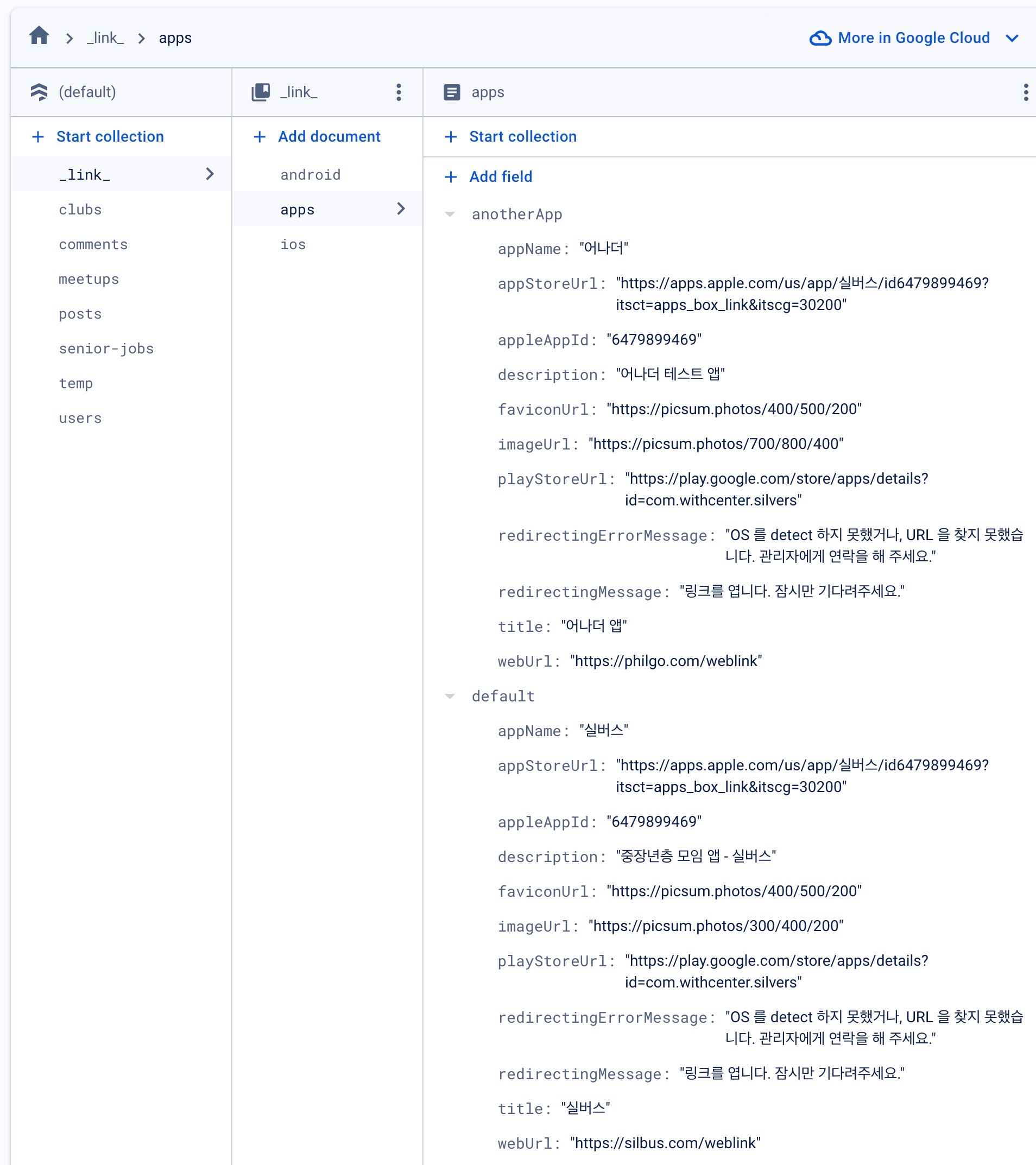
먼저 Firestore 의 _link_ 컬렉션의 apps 문서에 default 키의 값은 아래와 같은 맵데이터를 저장한다.
_link_/apps
  {
    "default" {
      "appStoreUrl": "The user will be redirected to this Appstore URL to download the app",
      "playStoreUrl": "구글 안드로이드를 사용하면, 앱 다운로드할 URL",
      "appleAppId": "숫자로된 애플 앱 아이디. App store connect 에서 알 수 있다. Smart app banner 에서 사용 됨.",
      "webUrl": "...",
      "appName": "...",
      "title": "...",
      "description": "....",
      "redirectingMessage": "사용자에게 보여 줄 메시지",
      "redirectingErrorMessage": "에러가 발생하여 redirecting 할 수 없는 경우 사용자에게 보여 줄 메세지",
      "faviconUrl": "favicon",
      "imageUrl": "site preview image url",
    }
  }
실제 예제 화면
위의 값에서 title, descriptoin 은 입력되는 값에 따라 적절히 대체된다.
default 에 저장하는 이유는 링크가 ?app=abc&pid=xxx 와 같이 하나의 Firebase 에 여러앱이 있는 경우, app 이 들어오는 데, 만약 이 값이 없다면 기본 default 를 쓰기 위해서이다.
title, description, imageUrl 값은 uid, pid, cid 의 DB 정보에 의해서 적절하게 대체된다. 예를 들면, uid 의 state message 가 description 으로 들어가는 해당 uid 의 state message 가 없다면, app 문서에 있는 description 이 사용된다.
webUrl 은 공유된 링크가 컴퓨터에서 클릭되어, 웹 브라우저에서 열리고, 이 webUrl 로 redirect 된다. 따라서 webUrl 은 공유된 링크가 클릭되어 열리는 주소 임을 인지하고 특별하게 https://my-domain.com/weblink 와 같이 링크가 클릭되어 들어오는 주소로 준비를 하고, 링크로 들어오는 파라메타 값에 따라 다른 페이지로 이동 할 수 있는 코드를 짜 놓아야 한다.
만약, 앱이 Android 에만 배포된 경우, 또는 iOS 에는 배포를 하지 않는 경우, appStoreUrl 은 webUrl 과 동일하게 할 수 있다. 그러면 iOS 사용자들은 자연스럽게 webUrl 로 이동한다. 이 때, query parameter 는 전달되지 않으므로 주의한다. Anroid 에 배포하지 않고 iOS 에만 배포하는 경우도 마찬가지로 할 수 있다.
LinkService.instance.init() 에 링크 생성을 위한 설정을 해 주어야 한다.
linkUrlPrefix-https://abc.com/link
LinkService.instance.generatePostLink() 는 linkUrlPrefix 에 ?pid=xxxx 를 붙여서 링크를 생성한다. 예를 들면, https://abc.com/link?pid=xxx 와 같이 링크가 만들어지는 것이다.
링크가 공유된 경우, SEO & Site Preview
링크가 공유되는 경우, 여러 앱에서 site preview 를 보여주려고 한다.
- 각 공유 링크에는
uid,pid,cid등의 값이 있을 수 있다. uid는 회원 프로필 정보를 공유하는 할 때 사용하는 것으로 사용자 uid 값이 들어간다.pid는 게시글 또는 코멘트를 공유할 때 사용하는 것으로 글을 id 값이 들어간다.-
cid는 (그룹) 채팅방을 공유할 때 사용하는 것으로 채팅방 id 값이 들어간다. -
uid,pid,cid값이 들어가지 않을 수 있다. 예를 들어https://my-domain.com/link?page=abc와 같이 공유를 할 수도 있다. -
각 앱(또는 각 웹)에서 site preview 를 할 때, 대부분의 경우 해당 URL 을 읽어서 meta 태그를 파싱해서 title, description, image 등을 화면에 보여준다.
- 즉, 링크가 화면에 보여지면, 앱(웹)에서 그 링크의 HTML 정보를 읽는데, 이 때,
link.function.ts의get(*)이 실행되고 각uid,pid,cid에 맞는 값을 DB 에 읽어서defaultHtml의 title, description, image 등을 패치 한 다음, 클라이언트(웹 또는 앱)으로 전달해 주는 것이다. 그리고 각 앱(웹)이 그 HTML 파싱해서 화면에 보여준다.
링크가 공유 된 경우, 상황 별 설명
- 사용자 프로필을 공유하는 경우, 아래와 같이 공유 링크를 만들 수 있다.
% curl "http://127.0.0.1:5001/silbus/us-central1/link?uid=FjCrteoXHgdYi6MjRp09d51F71H3&a=apple&b=banana"
- 글 또는 코멘트를 공유 할 때 아래와 같이 링크를 만들 수 있다.
코멘트를 보여주는 화면이 따로 있는 것이 아니다. 그래서 코멘트를 공유할 때 그냥 그 코멘트의 글 id 를 pid 에 넣어주면 된다. 그러면 앱(웹)에서는 그냥 그 글을 화면에 보여주면 된다.
- 채팅방을 공유하는 경우 아래와 같이 링크를 만들 수 있다.
와 같이 공유 링크를 만들 수 있다. Site preview 를 할 때, title, description, imageUrl 등은 /chat-rooms/{cid} 에서 가져와 적절하게 defaultHtml 에 패치해서 클라이언트로 전달한다.
- 아래의 예제는
uid,pid,cid를 쓰지 않고 query parameter 를 마음대로 준 경우이다. 이와 같은 경우 앱(또는 웹)으로 query parameter 가 그대로 전달된다.
예를 들어 OS 가 앱을 바로 열거나 Smart App Banner 에 의해서 열리면, page=about&a=apple&b=banana 가 전달된다. 공유된 링크가 클릭되어 webUrl 이 열리면, webUrl 의 맨 끝에 ?page=about&a=appple&b=banana 가 붙어서 webUrl 로 redirect 된다. 즉, 앱이나 웹 등에서 각 로직에 맞게 적절이 코딩을 하면 되는 것이다.
링크 탭되어 앱 또는 웹이 열린 경우 처리 방법
- 앱이 열리는 경우, pub.dev 의 app_links 패키지를 이용해서 입력 값을 받아서 적절한 조치를 하면 된다.
-
앱이 OS 에 의해서 바로 열리지 않고, 웹 사이트 내에서 smart app banner 에 의해서 열리는 경우도 동일한 입력 값이 전달되므로 앱 내에서 처리하는 로직은 동일하다.
-
OS 가 앱을 열지 않고, 웹 브라우저를 열어서 공유 링크 페이지를 여는 경우
- iOS 에서는 appStoreUrl 을 열고
- Android 에서는 playStoreUrl 을 열고
- Desktop 에서는 webUrl 을 연다.
이 때, webUrl 을 열 때, 맨 끝에 query parameter 를 추가해 준다. 예를 들어 공유 링크가 https://domain.com/link?a=b 와 같고, webUrl 이 https://domain.com/weblink 와 같다면, desktop 에서는 https://domain.com/weblink?a=b 가 열린다. 그래서 웹 사이트에서 적절한 조치를 취하면 된다.
OS 에서 앱을 바로 열지 못하고 웹 브라우저가 열릴 때, iOS 에서 Smart App Banner 를 보여주는 경우가 있다. 이 때, 앱을 실행하면 query parameter 가 앱으로 전달된다. 즉, OS 가 앱을 바로 열 때, query parameter 가 앱으로 전달되는게 그것과 동일한 값이 Smart App Banner 로 열어도 전달되도록 HTML 에 패치를 해 놓았다.
플러터 앱에서 활용하기
아래와 같이 Dynamic Link 를 초기화 하면 된다.
위와 같이 autoRedirect 에 true 값을 주면, 사용자 프로필, 게시글, 채팅방이 자동으로 열린다.
그리고 필요한 곳에서 아래와 같이 쓰면 된다.
참고로 ShareButton 위젯이 제공되며 이 위젯은 글 이나 프로필 등에서 사용되고 있다.
커스텀 공유 링크를 만들고 싶다면 아래와 같이 하면 된다. 아래와 같이 하면 query parameter 가 공유 링크에 추가된다.
위와 같이 하면 그냥 https://silbus.com/link?page=OpenChatRoomList 와 같이 링크가 만들어 진다.
그리고 앱이 열리면, onLinkTap 콜백 함수가 호출된다. onLinkTap 함수는 아래와 같이 작성하면 된다. 물론 마음데로 로직을 만들면 된다. 예를 들어, 해당 링크가 탭되어 오픈되면 보너스 포인트를 추가하거나, 앱 설명 페이지를 이동하거나 등등, 공유 링크르 만들때 적절한 쿼리 파라메타라를 전달하고, 전달 받으면 된다.
LinkService.instance.init(
  urlPrefix: "https://silbus.com",
  autoRedirect: true,
  onLinkTap: (parms) {
    dog('onLinkTap: $parms');
    if (globalContext.mounted) {
      globalContext.push('/${parms['page']!}');
    }
  },
);
만약, autoRedirect 를 true 로 하지 않으면, 앱이 열릴 때, 쿼리 파라메타라를 직접 받아서 핸들링해야 한다. 이 때, app_links 패키지를 추천한다.
LinkService 초기화 확인
- 만약, 앱 내에서 Link 기능을 사용하지 않을 것이고 그래서 LinkService 를 초기화하지 않았다면, 당연히 Link 관련 기능은 비활성화 되어야 할 것이다.
- 이 때,
LinkService.instance.initialized가 false 이면, 초기화를 하지 않은 것으로 모든 Link 관련 기능을 비 활성화 하면된다.
여러 앱 지원하기
하나의 파이어베이스에 여러개의 앱을 연결하여 사용 할 수 있다. 이 때, 다이나믹 링크도 여러개의 앱을 지원할 수 있는데, 먼저, 아래와 같이 초기화를 한다.
LinkService.instance.init(
  urlPrefix: "https://silbus.com",
  app: 'anotherApp',
  autoRedirect: true,
  onLinkTap: (parms) {
    if (globalContext.mounted) {
      globalContext.push('/${parms['page']!}');
    }
  },
);
위에 보면 app 에 연결된 앱의 id 를 적어주는데 이 id 가 Firestore 의 _link_/apps 문서의 설정값이다. 기본적으로 default 키에 다이나믹 링크 설정을 하는데 앱이 여러개 인 경우, 아래와 같이 앱 id 를 키로 지정하여 설정을 추가하면 된다.
이렇게 하면 공유 링크가 다른 사용자에게 공유되었을 때, 각 app id 에 따라 site preview 나 OS 가 앱을 바로 못열고 해당 링크를 웹 브라우저를 열었을 경우, 각 url 에 따라 리다이렉트를 하는 것이다.
아래와 같이 호출해서 테스트를 해 보면 된다.
% curl "http://127.0.0.1:5001/silbus/us-central1/link?app=anotherApp&pid=-NvlptAoVSIoz40mNpGn&a=apple&b=banana"
개발자 모드로 코딩하는 방법
클라우드 함수 작업은 항상 로컬 컴퓨터에서 에뮬레이터를 실행해서, 로컬에서 테스트를 하면 된다. 소스 수정한 다음, deploy 해서 확인하는 경우가 없도록 한다.
먼저, 아래와 같이 function emulator 를 실행한다.
 % export GOOGLE_APPLICATION_CREDENTIALS=~/.../silbus-firebase-service-account.json
 % firebase use silbus
 % firebase emulators:start --only functions
그리고 TypeScript 로 코딩하므로, 아래와 같이 실시간 빌드를 해 준다.
그리고 아래와 같이 테스트를 한다.
배포하는 방법
아래와 같이 하면 eslint --fix 를 하고 배포한다.